
セットアップの流れ
- 1インストーラーを開き、アプリケーションフォルダへ保存する
- 2画面収録を許可するシステム設定から許可します。
- 3アクセシビリティを許可する起動中アプリの情報取得に必要です。
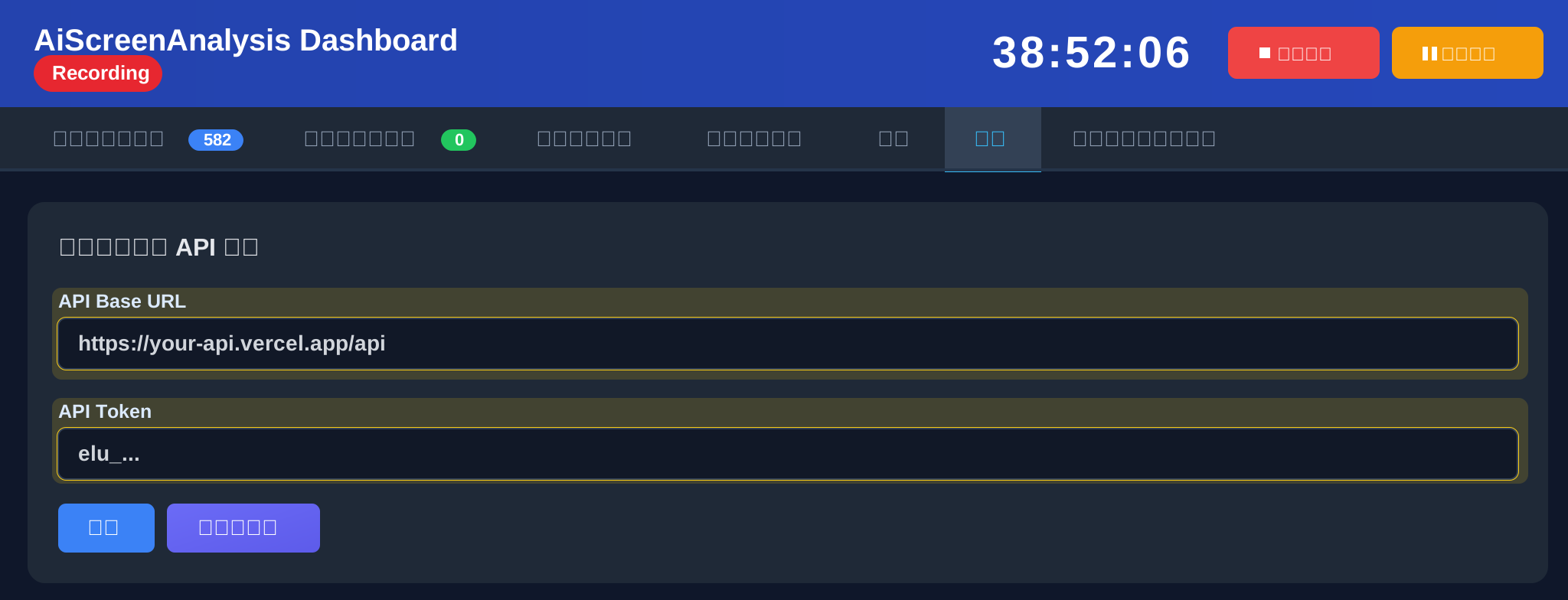
- 4ダッシュボードでAPI Base URL / API Tokenを保存し、録画開始を押す
SCREENFLOW / INSTALLATION
アプリのインストールから録画開始までを 4 ステップでご案内します。所要時間は約 5 分です。
PREPARATION
はじめる前に、お手元に以下が揃っているかご確認ください。
OVERVIEW
MacBook と Windows では操作が異なるため、ご利用中のOSを選んで手順を確認してください。
配布されたインストーラーを使って、AiScreenAnalysisをアプリケーションフォルダへ保存します。
管理者から共有されたリンクから .dmg ファイルをダウンロードし、ダブルクリックして開きます。
表示されたウィンドウで、アプリのアイコンを「Applications」フォルダへドラッグ&ドロップします。
Launchpad または Finder のアプリケーションフォルダから「AiScreenAnalysis」を起動します。
初回起動後に画面収録とアクセシビリティを許可します。許可後にアプリの再起動を求められた場合は、案内に従って再起動してください。
作業画面を記録するために必要です。
起動中アプリの情報取得に必要です。
メニューバーからダッシュボードを開き、設定タブでAPI接続情報を保存します。最後に録画開始を押します。
ダッシュボード上部の「設定」タブを開きます。
管理者から共有された API Base URL と API Token を入力し、「保存」をクリックします。
インストール直後は録画がまだ開始されていません。メニュー内の「録画開始」をクリックします。
配布されたインストーラーを使って、AiScreenAnalysisをインストールします。
管理者から共有されたリンクから .exe ファイルをダウンロードし、ダブルクリックして開きます。
インストーラーの案内に従って、インストール先を確認しながら進めます。
スタートメニューから「AiScreenAnalysis」を起動します。
タスクトレイに常駐している本プロダクトのアイコンを右クリックし、「ダッシュボードを開く」を選択します。
画面右下のタスクトレイにある「AiScreenAnalysis」アイコンを表示します。
アイコンを右クリックし、「ダッシュボードを開く」をクリックします。
ダッシュボードが開いたら、次の「API設定と録画開始」に進みます。
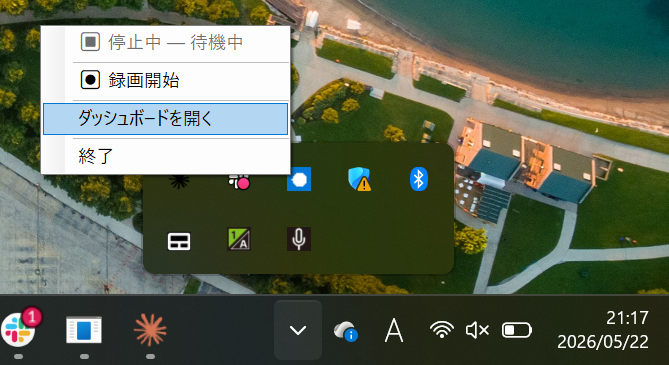
ダッシュボードを開いたら、設定タブでAPI接続情報を保存します。最後にタスクトレイメニューから録画開始を押します。
ダッシュボード上部の「設定」タブを開きます。
管理者から共有された API Base URL と API Token を入力し、「保存」をクリックします。
インストール直後は録画がまだ開始されていません。タスクトレイメニュー内の「録画開始」をクリックします。
TROUBLESHOOTING
よくある原因と対処方法をご案内します。
Finderでアプリを右クリックし、「開く」を選択してください。
SmartScreenの警告画面で「詳細情報」から「実行」を選択してください。
アプリを再起動し、必要なら一度サインアウトしてください。
API Base URL と API Token が保存されているか確認し、メニューから「録画開始」をクリックしてください。あわせて、画面収録とアクセシビリティの許可も確認してください。
API Base URL と API Token が保存されているか確認し、タスクトレイメニューから「録画開始」をクリックしてください。
メニューバーのアイコンから設定を開き、API Base URL と API Token が正しく保存されているか確認してください。
タスクトレイのアイコンからダッシュボードを開き、API Base URL と API Token が正しく保存されているか確認してください。
ご不明点は elu株式会社 サポート窓口(support@elu.co.jp)までお気軽にお問い合わせください。
UNINSTALL
利用を停止する場合は、録画を停止してからアプリを終了し、端末に合わせた手順で削除してください。
画面上部のメニューバーにある「AiScreenAnalysis」アイコンをクリックします。
録画中の場合は、メニュー内の「録画停止」をクリックします。
メニュー内の「終了」をクリックし、アプリが起動していない状態にします。
Finderで「アプリケーション」フォルダを開き、「AiScreenAnalysis」を探します。
アプリをゴミ箱へ移動します。管理者パスワードを求められた場合は、端末の案内に従って入力します。
必要に応じて、システム設定の「画面収録」と「アクセシビリティ」から、AiScreenAnalysisの許可が残っていないか確認します。
画面右下のタスクトレイにある「AiScreenAnalysis」アイコンを右クリックします。
録画中の場合は、メニュー内の「録画停止」をクリックします。
メニュー内の「終了」をクリックし、アプリが起動していない状態にします。
スタートメニューから「設定」を開き、「アプリ」内の「インストールされているアプリ」に進みます。
アプリ一覧から「AiScreenAnalysis」を探し、メニューから「アンインストール」を選択します。
確認画面が表示されたら案内に従って進めます。再起動を求められた場合は、作業中のファイルを保存してから再起動します。